 Rushwise
Van geheugenkaart
naar Davinci-tijdlijn.
Na elke opname ben je eerst een tijd bezig met mappen maken, kaarten overzetten en je Davinci-project klaarzetten. Dat doet Rushwise voortaan voor je. Jij opent Davinci en kunt meteen beginnen met monteren.
Je wilt monteren, maar je bent nog steeds aan het klaarzetten.
- 01Bij elk nieuw project maak je weer dezelfde mappen aan: Beelden, Geluid, Muziek, Export. Met de hand, elke keer opnieuw.
- 02Daarna in Davinci een nieuw project aanmaken, bins maken, clips importeren, de framerate controleren en tijdlijnen klaarzetten voor de selectie, de ceremonie en de speeches.
- 03Drie bruiloften en twee bedrijfsfilms later weet je niet meer welke als eerste af moet.
- 04Het bruidspaar stuurt feedback via WhatsApp: "bij 2:15 is de muziek te hard". En jij zet elk punt met de hand over in Davinci.
- 05En ergens op een schijf staat vast nog een back-up. Hoop je.
Met monteren heeft dit allemaal niets te maken. Dus doet Rushwise het voor je.
Eén keer instellen, en elk nieuw project staat voortaan klaar.
Van het overzetten van je kaart tot het opleveren van de film: dit neemt Rushwise je allemaal uit handen.
Categorieën en mappenstructuren
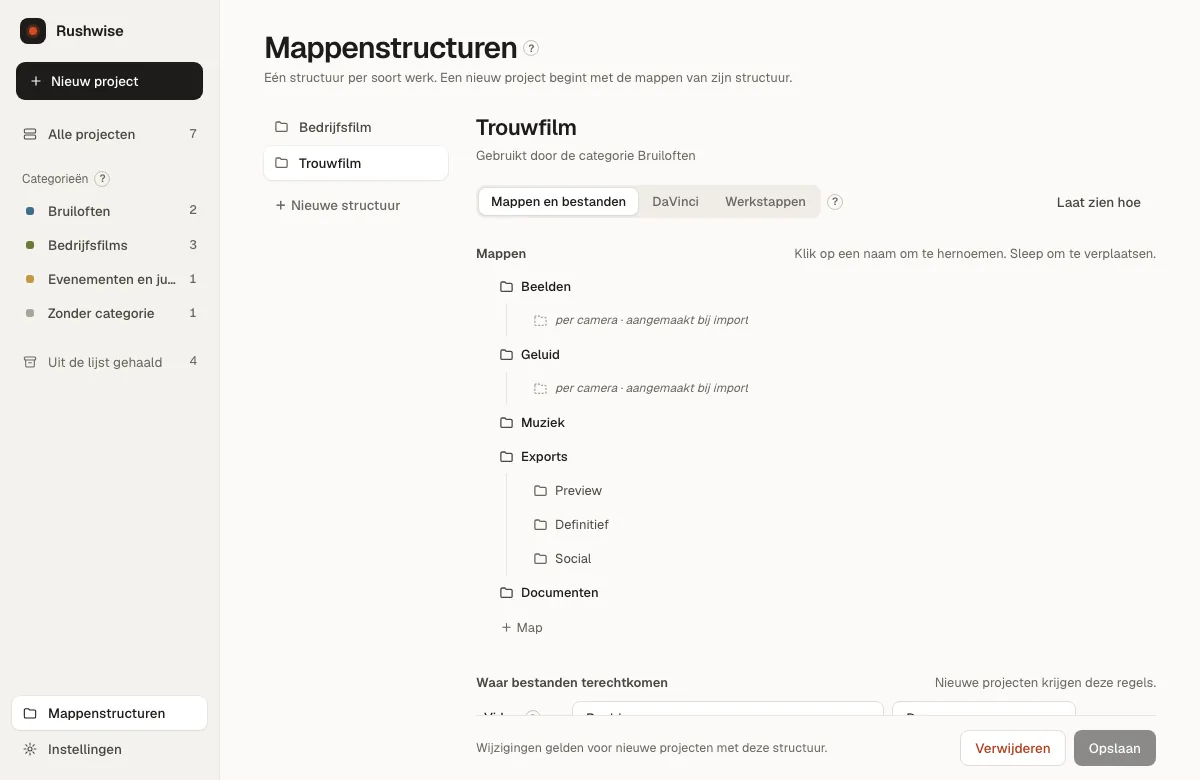
Maak voor elk soort werk een categorie, bijvoorbeeld bruiloften, bedrijfsfilms en evenementen. Elke categorie krijgt zijn eigen mappenstructuur en levertijd. In die mappenstructuur bepaal je zelf welke mappen en submappen er komen, en waar video, audio en foto's terechtkomen.
- Je eigen mappen en submappen
- Per camera, per draaidag of alles bij elkaar
- Een levertijd per categorie, zodat elk project vanzelf een deadline krijgt
In een paar seconden een nieuw project. Kaart erin, clips op hun plek.
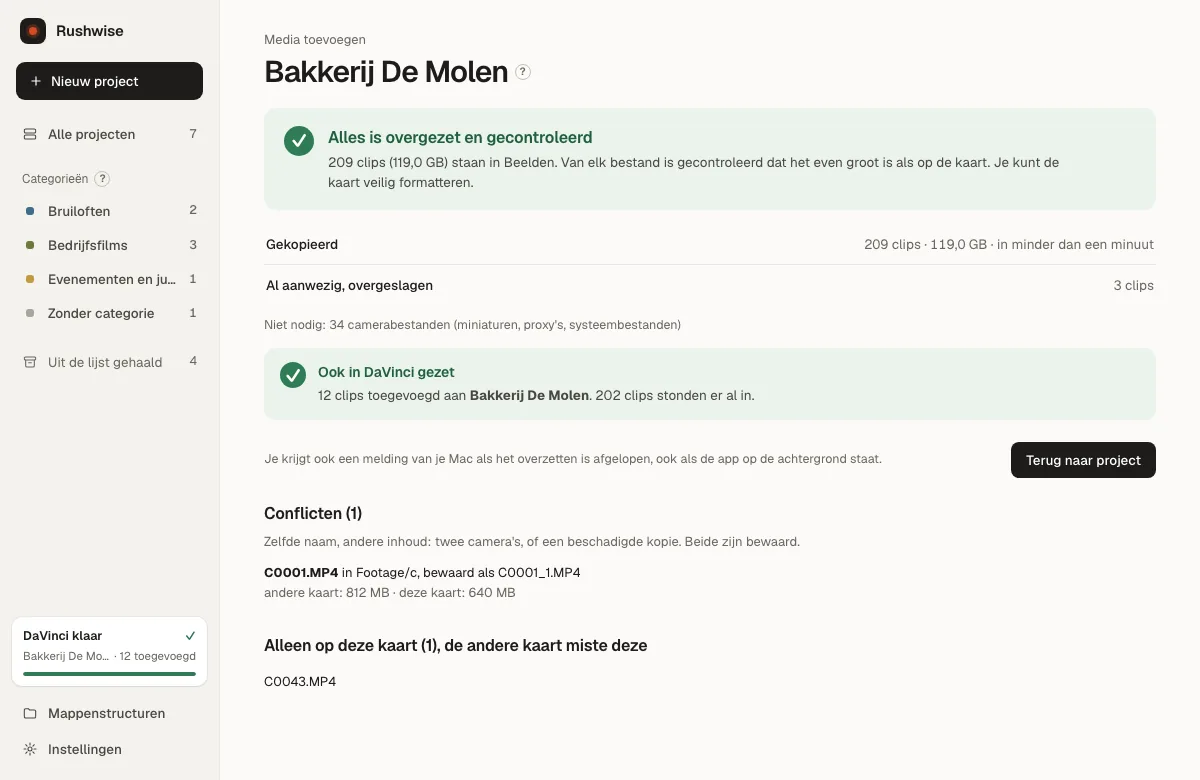
Kies een categorie, typ een naam en alle mappen staan klaar, met de deadline er al bij. Klik daarna op Media toevoegen en kies je kaart. Je geeft één keer aan van welke camera die kaart is, daarna onthoudt Rushwise dat. Elke clip komt in de juiste map, wat er al staat wordt overgeslagen en elke kopie wordt gecontroleerd. In de samenvatting zie je of je de kaart veilig kunt formatteren.
- Alle projectmappen in één keer
- Clips per camera of per draaidag
- Elke kopie wordt gecontroleerd
Je Davinci-project staat voor je klaar
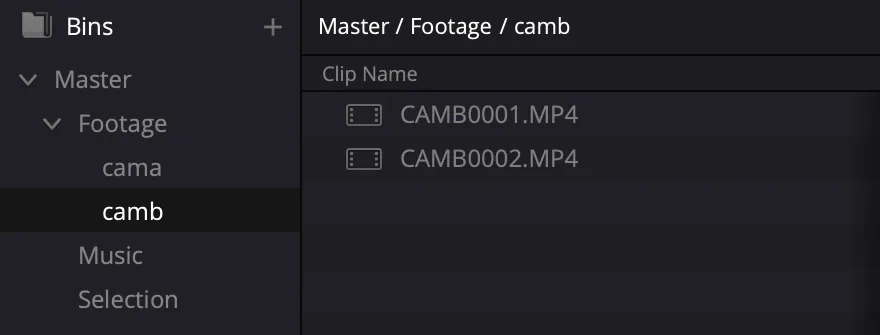
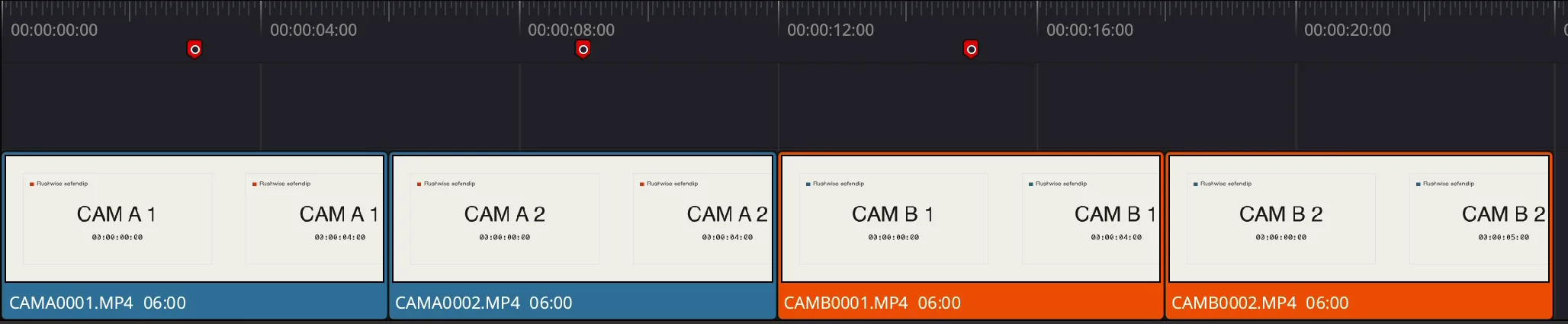
Met één klik maakt Rushwise het project aan in je Project Manager, netjes per categorie en jaar, met jouw resolutie en framerate. De bins krijgen jouw namen en de beelden staan er al in. Daarna maakt hij je tijdlijnen, bijvoorbeeld Selectie, Ceremonie en Speeches, met de clips er al op en elke camera in een eigen kleur.
- Project, bins en import in één klik
- Tijdlijnen met de clips er al op
- Elke camera een eigen clipkleur
Feedback van je klant als markeringen op je tijdlijn
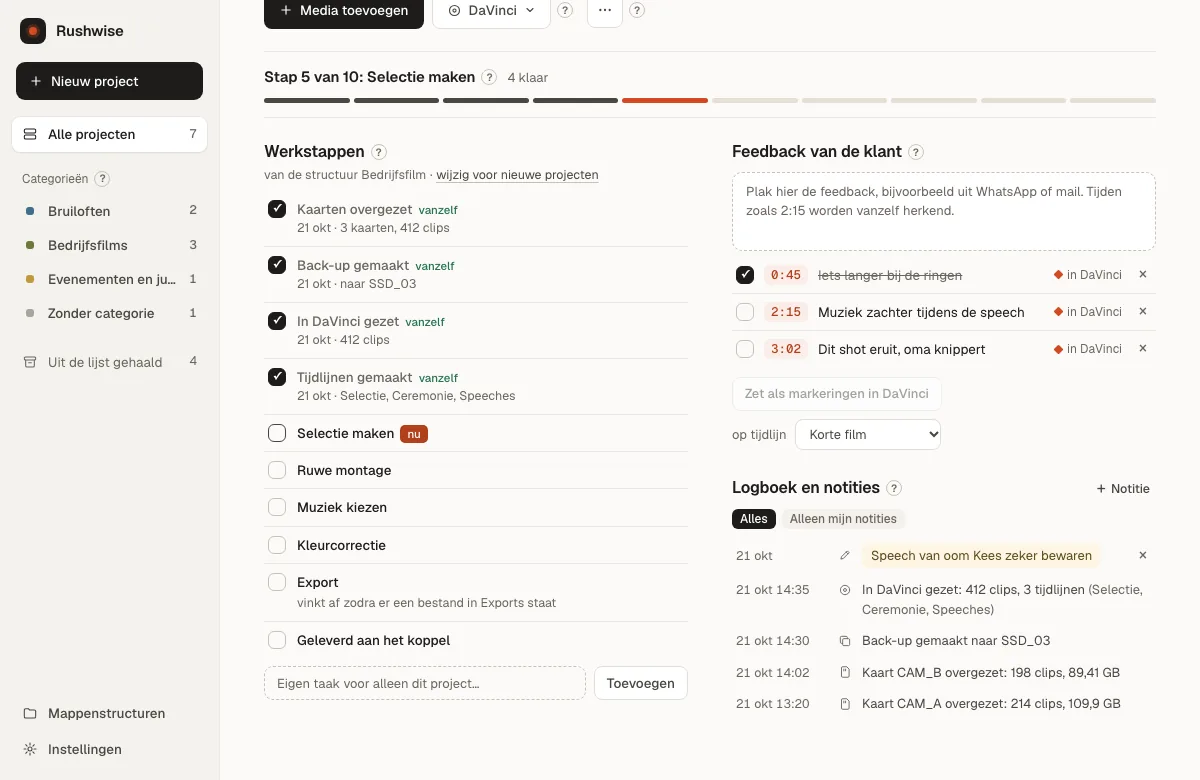
Plak het bericht uit WhatsApp of je mail. Rushwise herkent tijden zoals 2:15 en zet elk punt als rode markering op je tijdlijn. Klaar met een punt? Dan vink je het af.
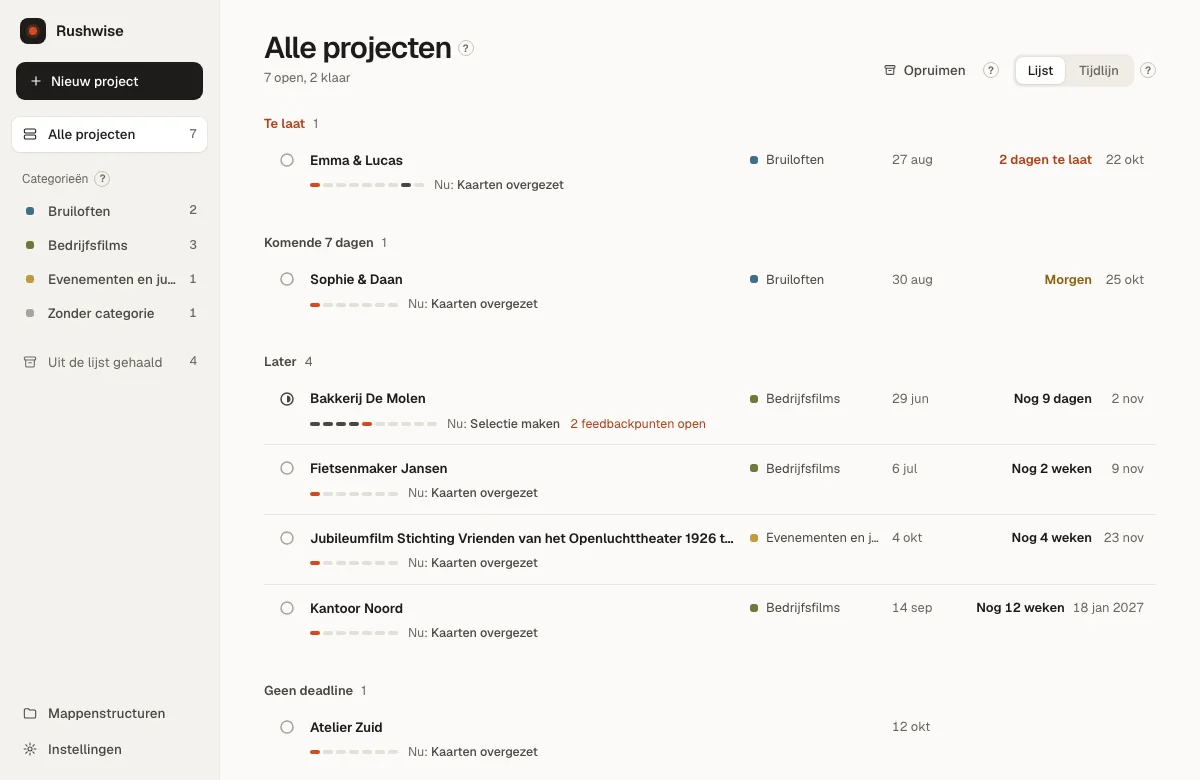
Al je projecten en deadlines in één overzicht
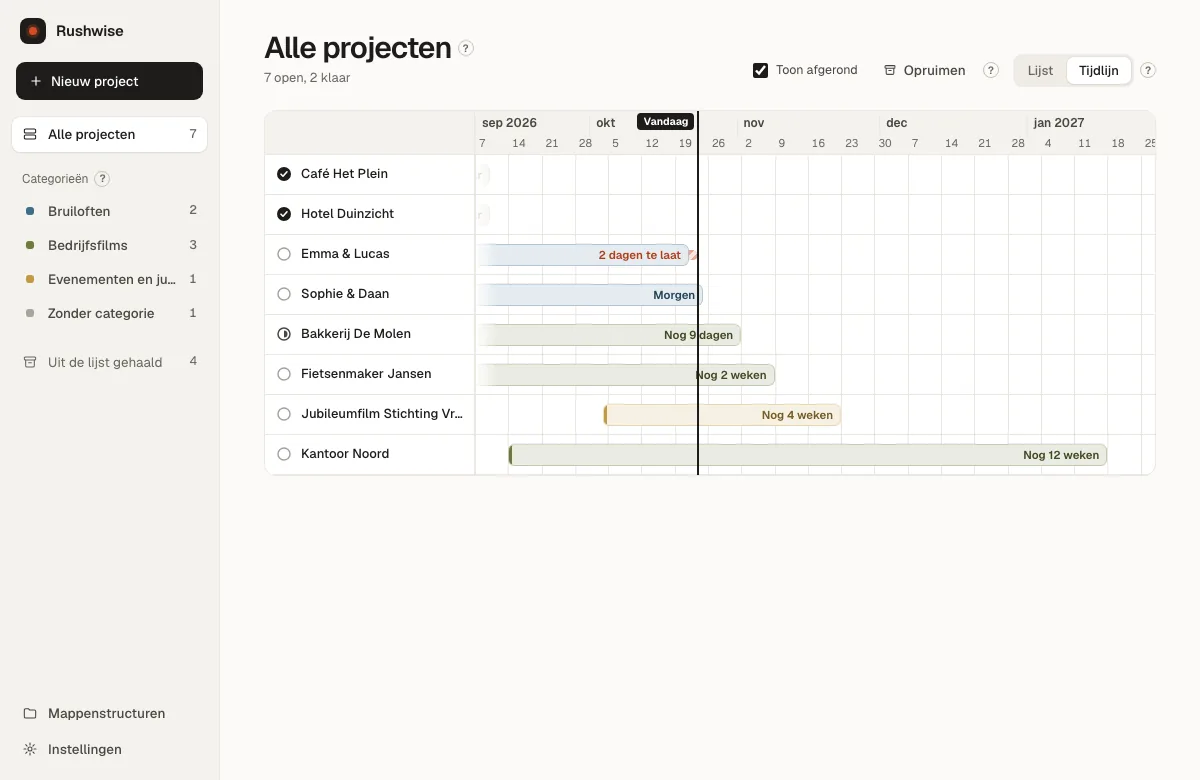
Je ziet meteen wat te laat is, wat deze week af moet en wat nog even kan wachten, als lijst of als tijdlijn. Wil een klant de film op een vaste datum? Dan geef je dat project zijn eigen deadline.
- Werkstappen worden vanzelf afgevinkt: kaart overgezet, back-up gemaakt, in Davinci gezet, tijdlijnen gemaakt, export klaar
- Bij elk project zie je in één balk hoe ver je bent
Probeer Rushwise meteen, hier in je browser.
Open de demo met voorbeeldprojecten en probeer alles uit: maak een project aan, voeg een kaart toe, zet het in Davinci en plak feedback van een klant. Er wordt niets gekopieerd of bewaard.
Open de demoDe demo werkt het best op een computer.
In vier minuten alles gezien.
Eén opname met twee camera's: van de kaart tot een Davinci-project met bins, beelden en de eerste tijdlijnen. De video is in het Engels.
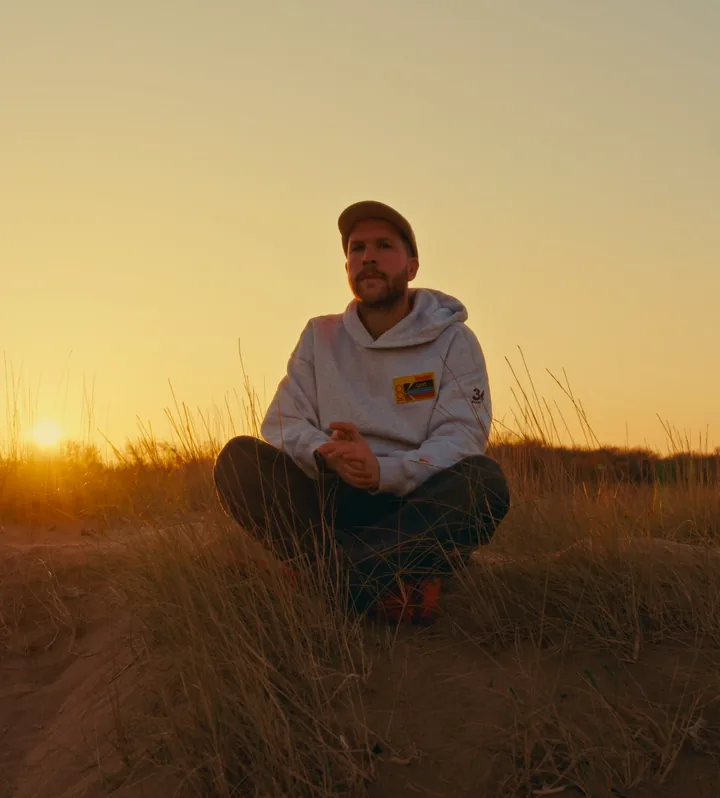

Hoi, ik ben Timo. Ik film bruiloften en monteer alles in Davinci. Tussen al het filmen en monteren door raakte ik het overzicht over mijn projecten kwijt. Dus bouwde ik zelf de app die ik zocht. Twee jaar later, en één keer helemaal opnieuw gebouwd, is dat Rushwise geworden.
Timo, maker van RushwiseLeer Rushwise kennen in 13 korte lessen.
Gratis te bekijken op YouTube (in het Engels). Elke les heeft ook een eigen pagina waar alles nog eens is uitgeschreven.
 PART 1Getting started
 PART 2Overview and timeline
 PART 3Folder structures
 PART 4Categories
 PART 5New project
 PART 6Add media
 PART 7Safe offload
Eén keer betalen, en hij is van jou.
- De Rushwise-app voor Mac, in het Nederlands en Engels
- Een licentie voor twee Macs van jezelf
- Gratis updates binnen versie 1
- De handleiding (PDF) en de Rushwise Academy
Je rekent veilig af via Gumroad en krijgt de download en je licentiecode direct in je mail.
Je hebt een Mac nodig (Apple silicon of Intel) met macOS 15 of nieuwer. Voor de koppeling met Davinci heb je Davinci Resolve Studio nodig.
Goed om te weten.
Is Rushwise een abonnement?
Nee. Je betaalt één keer en de app is van jou. Updates binnen versie 1 zijn gratis.
Heb ik Davinci Resolve Studio nodig?
Voor de koppeling met Davinci wel. Rushwise zet je projecten klaar in Davinci Resolve Studio, de betaalde versie (getest met Studio 21). Zonder Studio werkt al het andere gewoon: kaarten overzetten, je mappen, het overzicht, werkstappen, feedback van klanten, notities en back-ups.
Verandert Rushwise iets op mijn kaart?
Nee. Rushwise leest je kaart alleen uit. Er wordt nooit iets op gezet of vanaf gehaald.
Op hoeveel Macs mag ik Rushwise gebruiken?
Met één licentie gebruik je Rushwise op maximaal twee Macs van jezelf, bijvoorbeeld een desktop en een laptop. Nieuwe Mac gekocht? Reageer op de bevestigingsmail van Gumroad, dan zet ik je code weer vrij.
Waarom vraagt mijn Mac om toestemming als ik Rushwise voor het eerst open?
Rushwise is niet door Apple genotariseerd. Daarom vraagt macOS de eerste keer of je de app echt wilt openen. Ga naar Systeeminstellingen › Privacy en beveiliging en klik op Open toch. Dat hoeft maar één keer, en in les 1 zie je precies waar je moet klikken.
Is er een Windows-versie?
Nog niet. Rushwise is voorlopig alleen voor de Mac.